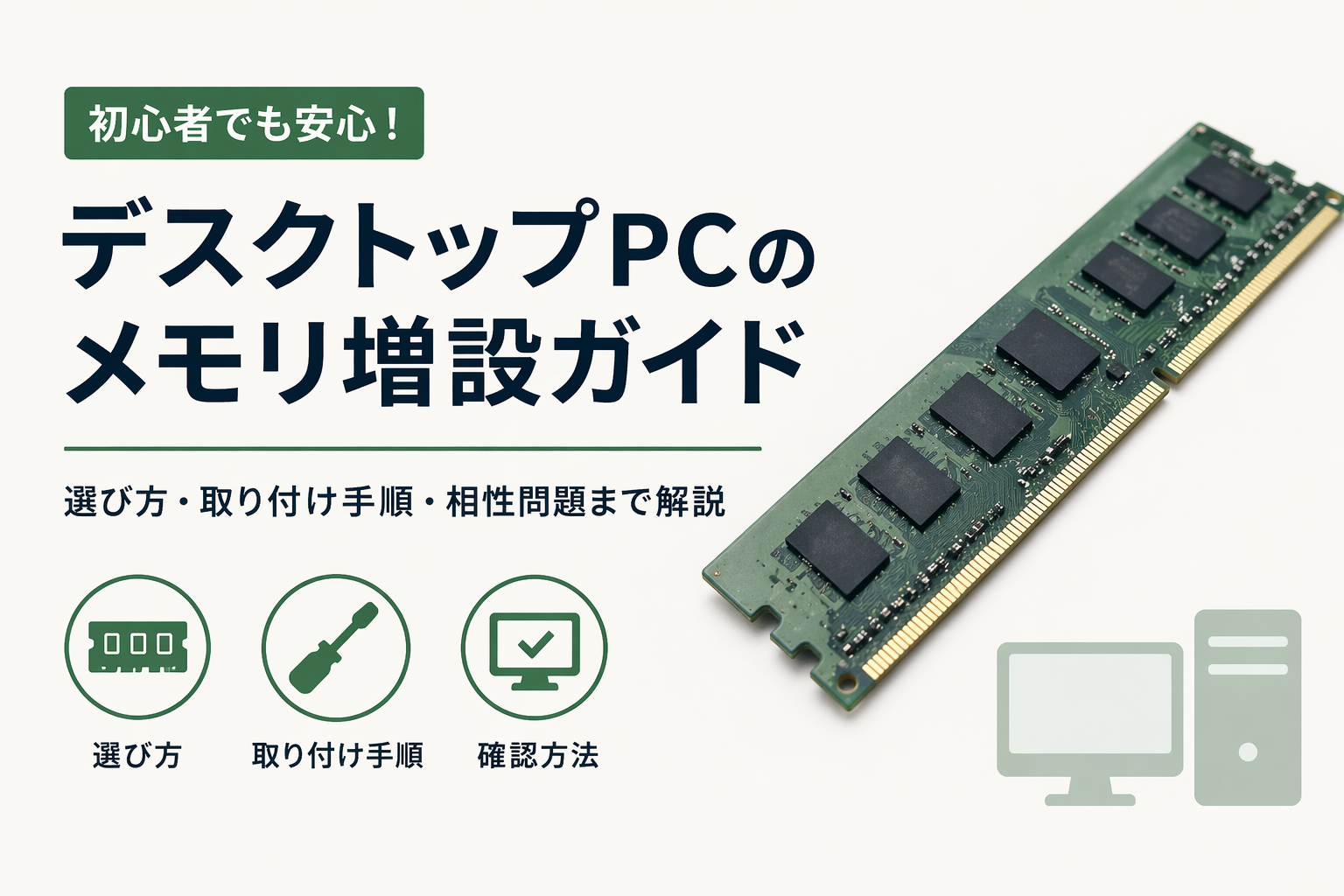
デスクトップPCのメモリ増設は、パソコンの動作を軽くしたいときに効果を感じやすい作業です。ブラウザのタブを多く開く、写真編集をする、Officeソフトを同時に使う、ゲーム中にカクつく、起動後しばらく重いといった症状がある場合、メモリ容量不足が原因になっていることがあります。
この記事では、デスクトップPCのメモリ増設について、確認すること、必要なメモリの選び方、取り付け手順、失敗しやすいポイント、他メーカーのメモリを混ぜてもよいのか、増設後に確認することまでを解説します。

メモリ増設で改善しやすい症状
メモリは、パソコンが作業中のデータを一時的に置いておく場所です。容量が足りないと、ストレージを代わりに使う場面が増え、動作が重くなります。
| 症状 | ブラウザのタブを多く開くと重い | メモリ不足の可能性があります。特に8GB以下のPCで起きやすいです。 |
|---|---|---|
| 症状 | 複数アプリを同時に使うと固まる | 作業領域が足りず、動作が遅くなっている可能性があります。 |
| 症状 | ゲームや編集ソフトがカクつく | CPUやGPUだけでなく、メモリ容量も影響します。 |
| 症状 | 起動直後から動作が重い | 常駐アプリが多く、空きメモリが少ない場合があります。 |
ポイント:メモリ増設はCPUの性能そのものを上げる作業ではありません。ただし、メモリ不足が原因で遅くなっているPCでは、体感速度が大きく改善することがあります。
増設前に必ず確認すること
メモリは、形が似ていても規格が違うと取り付けできません。購入前に、現在のメモリ規格、空きスロット、最大容量を確認しておくことが重要です。
| 確認項目 | メモリ規格 | DDR3、DDR4、DDR5など。世代が違うと装着できません。 |
|---|---|---|
| 確認項目 | デスクトップ用かノート用か | デスクトップPCは基本的にDIMM、ノートPCはSO-DIMMです。 |
| 確認項目 | 空きスロット | 空きがあれば追加、空きがなければ既存メモリを交換します。 |
| 確認項目 | 最大対応容量 | PC本体やマザーボードごとに上限があります。 |
| 確認項目 | メモリ速度 | 既存メモリと近い速度を選ぶと安定しやすいです。 |
画像で見るメモリスロットの位置
添付画像では、CPUファンの横に縦長のメモリスロットが並んでいます。黒いレール状の部分がメモリを差し込む場所で、両端に固定用のツメがあります。

メモリスロットは、PCによって2本、4本、またはそれ以上あります。空いているスロットがある場合は、そこに追加できます。すでに全スロットが埋まっている場合は、容量の大きいメモリへ交換します。

メモリの選び方
メモリを選ぶときは、容量だけでなく規格も重要です。DDR3、DDR4、DDR5は互換性がありません。無理に差し込もうとすると、メモリやマザーボードを破損するおそれがあります。
| 用途 | ネット閲覧・文書作成中心 | 8GBでも使えますが、快適性を考えるなら16GBがおすすめです。 |
|---|---|---|
| 用途 | 普段使いを快適にしたい | 16GBが扱いやすい目安です。 |
| 用途 | 写真編集・軽い動画編集 | 16GBから32GBあると安心です。 |
| 用途 | ゲーム・動画編集・重い作業 | 32GB以上を検討します。 |
他メーカーのメモリを混ぜても動作するか
他メーカーのメモリを混ぜても、規格が合っていれば動作することはあります。たとえば、同じDDR4のデスクトップ用メモリで、容量や速度が近いものであれば、問題なく認識されるケースも珍しくありません。
ただし、必ず動作するとは言い切れません。メーカー、チップ構成、速度、電圧、片面実装か両面実装か、ランク構成などの違いによって、起動しない、容量が正しく認識されない、途中でフリーズする、ブルースクリーンが出るといった相性問題が起きることがあります。
| 組み合わせ | 同じメーカー・同じ型番 | 最も安定しやすいです。2枚組セットならさらに安心です。 |
|---|---|---|
| 組み合わせ | メーカー違い・同じ規格 | 動作することはありますが、相性問題が出る可能性があります。 |
| 組み合わせ | 容量違い | 動く場合もありますが、デュアルチャネルの効き方が限定的になることがあります。 |
| 組み合わせ | 速度違い | 低い速度側に合わせて動くことが多いですが、不安定になる場合もあります。 |
| 組み合わせ | DDR世代違い | 使用できません。DDR3、DDR4、DDR5は互換性がありません。 |
おすすめ:安定性を重視するなら、同じ容量・同じ規格・同じ速度の2枚セットを使うのが無難です。既存メモリに1枚だけ追加する場合は、できるだけ同じ型番、または仕様が近いメモリを選びましょう。
混在させるときの現実的な考え方:「動けば問題ない」と考えるより、「起動確認、容量確認、数日間の安定性確認までして問題なければ使う」という考え方が安全です。増設後にフリーズや再起動が増えた場合は、混在による相性を疑います。
メモリ増設に必要なもの
- 対応するデスクトップ用メモリ
- プラスドライバー
- 静電気対策用の手袋、または金属部分に触れて放電する習慣
- 明るい作業場所
- 外したネジを置く小皿やケース
作業前の安全確認
必ず電源を切ってから作業してください。シャットダウン後、電源ケーブルを抜き、電源ボタンを数秒押して内部に残った電気を逃がしてから作業します。
- PCを完全にシャットダウンする
- 電源ケーブルを抜く
- 周辺機器のケーブルを外す
- 電源ボタンを数秒押して放電する
- 金属部分に触れて静電気を逃がす
- サイドパネルを開ける
メモリの取り付け手順
1. メモリスロットを確認する
ケースを開けたら、CPUファンの近くにあるメモリスロットを確認します。画像のように、メモリは細長い基板として縦に装着されています。

2. スロットのツメを開く
メモリスロットの端にある固定ツメを外側へ開きます。機種によっては片側だけ動くタイプもあります。無理に力を入れず、動く方向を確認しながら開きます。
3. メモリの向きを合わせる
メモリには切り欠きがあります。スロット側の出っ張りと位置が合う向きでしか入りません。向きが合っていない状態で押し込むと破損するため、必ず切り欠きの位置を確認します。
4. 真上からまっすぐ押し込む
メモリの両端を持ち、スロットに対してまっすぐ差し込みます。左右どちらかだけが浮かないように、両端へ均等に力をかけます。しっかり入ると、固定ツメが戻ってメモリをロックします。
5. 取り付け後に浮きがないか確認する
メモリが斜めになっていないか、ツメがきちんと閉じているか確認します。差し込み不足のまま電源を入れると、画面が映らない、ビープ音が鳴る、再起動を繰り返すなどの症状が出ることがあります。
スロットの挿す位置に注意
メモリスロットが4本あるPCでは、どこに挿してもよいとは限りません。2枚構成の場合、同じ色のスロットや、指定された番号のスロットへ挿すことでデュアルチャネル動作になります。
| 構成 | 1枚だけ追加 | 既存メモリと同じ規格・容量に近いものを選び、空きスロットへ装着します。 |
|---|---|---|
| 構成 | 2枚セットで交換 | 指定スロットに2枚を挿すと安定しやすいです。 |
| 構成 | 4枚すべて使用 | 容量や速度が混在すると相性問題が出ることがあります。 |
増設後に確認すること
- スタートボタンを右クリックする
- 「システム」を開く
- 「実装 RAM」の項目を見る
- 増設後の容量になっているか確認する
起動しないときの確認ポイント
| 症状 | 電源は入るが画面が映らない | メモリの差し込み不足が多いです。一度外して挿し直します。 |
|---|---|---|
| 症状 | ビープ音が鳴る | メモリ認識エラーの可能性があります。スロットや枚数を変えて確認します。 |
| 症状 | 増設した容量にならない | 片方のメモリが認識されていない可能性があります。 |
| 症状 | 起動後に不安定になる | メモリの相性、速度差、接触不良を疑います。 |
- メモリを一度抜いて、まっすぐ挿し直す
- 1枚ずつ起動確認する
- スロットを変えて試す
- 既存メモリだけに戻して起動するか確認する
- 新しいメモリの規格が合っているか確認する
- メーカー違いで不安定な場合は、同じ型番の2枚組に戻して確認する
注意:メモリは奥まで入ったように見えても、片側だけ浮いていることがあります。ツメが完全に閉じているか、左右の高さがそろっているかを必ず確認してください。
メモリ増設で失敗しやすいポイント
規格違いのメモリを買ってしまう
DDR3用のPCにDDR4メモリは使えません。DDR4用のPCにDDR5メモリも使えません。世代が違うメモリは切り欠きの位置も違うため、物理的に入りません。
ノート用メモリを買ってしまう
デスクトップPCには基本的にデスクトップ用のDIMMを使います。ノート用のSO-DIMMは短く、通常のデスクトップ用スロットには装着できません。
最大容量を超えてしまう
PCによって認識できるメモリ容量には上限があります。古いPCでは、32GBや64GBに対応していない場合があります。
差し込みが甘い
メモリ増設で最も多い失敗は差し込み不足です。しっかり奥まで入ると、固定ツメが自然に戻ります。力は必要ですが、斜めに押し込まないことが大切です。
メモリ増設と一緒に見直したいこと
メモリを増設しても、ストレージが古いHDDのままだと全体の動作が遅く感じる場合があります。特に起動やアプリの立ち上げが遅い場合は、SSD化のほうが効果的なこともあります。
| 重い原因 | メモリ不足 | 複数アプリやブラウザ使用時に重くなりやすいです。 |
|---|---|---|
| 重い原因 | HDDの遅さ | 起動、読み込み、ファイル操作が遅くなりやすいです。 |
| 重い原因 | CPU性能不足 | 動画編集、ゲーム、重い計算処理で限界が出やすいです。 |
| 重い原因 | 常駐アプリが多い | 起動直後からメモリを消費し、動作が重くなります。 |
初心者向けのおすすめ増設パターン
現在4GBの場合
現在4GBの場合は、8GB以上への増設でかなり改善する可能性があります。ただし古いPCではメモリ規格や最大容量に注意が必要です。
現在8GBの場合
普段使いで重さを感じるなら、16GBへの増設がおすすめです。ブラウザ、Office、動画視聴、軽い画像編集なら十分使いやすくなります。
現在16GBの場合
通常用途では16GBで十分なことが多いです。動画編集、仮想環境、ゲーム配信、大量の写真編集をするなら32GBを検討します。
まとめ
デスクトップPCのメモリ増設は、正しい規格を選び、静電気と差し込み不足に注意すれば、比較的取り組みやすいアップグレードです。特に、8GB以下のPCで複数アプリを使うと重い場合は、16GBへの増設で快適になる可能性があります。
他メーカーのメモリを混ぜても動作する場合はありますが、安定性を重視するなら同じ規格・同じ容量・同じ速度の2枚セットが安心です。作業前には、メモリ規格、空きスロット、最大対応容量を確認しましょう。取り付け時は電源ケーブルを抜き、メモリの切り欠きとスロットの向きを合わせ、真上からしっかり押し込みます。
コメント