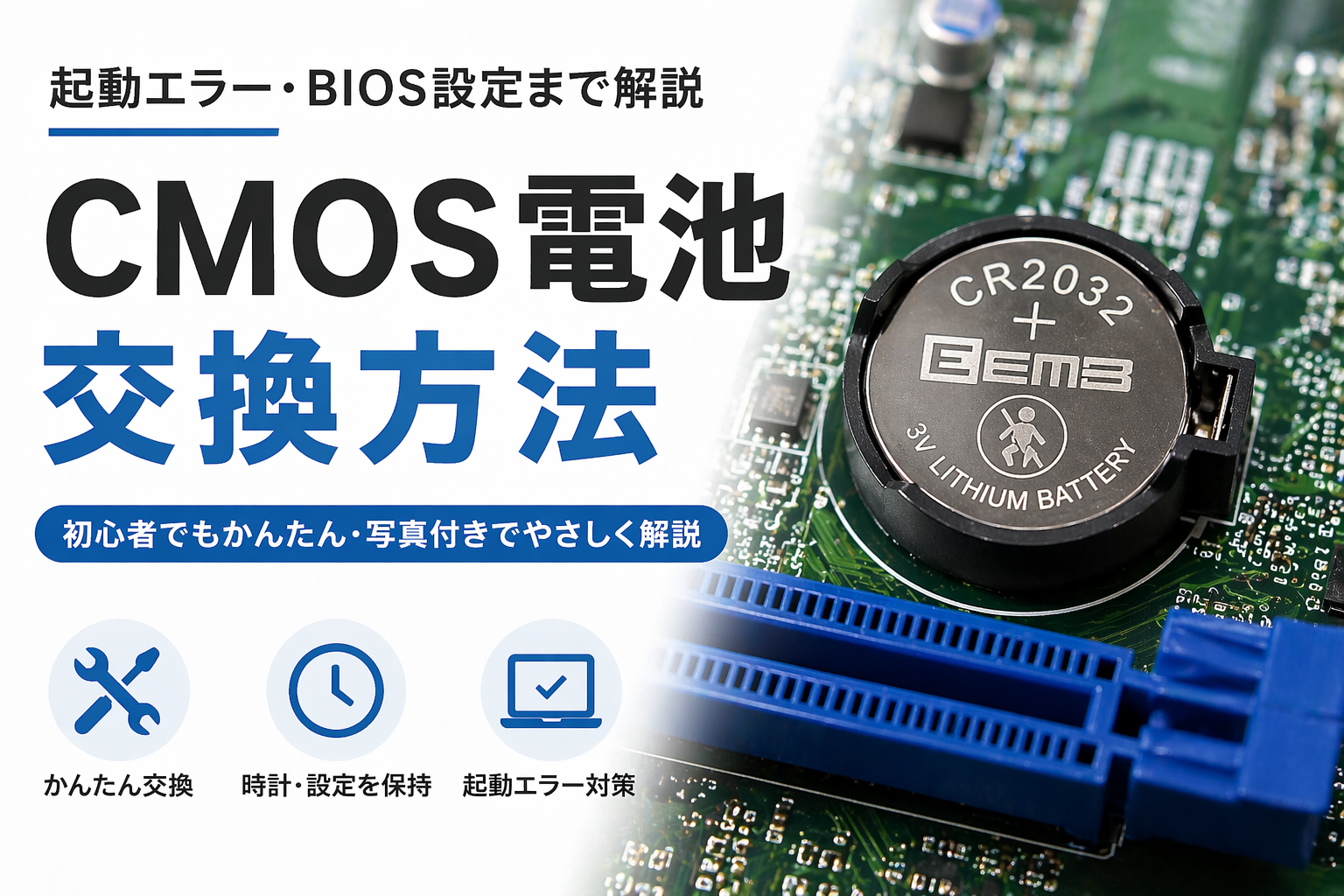
デスクトップPCのCMOS電池は、マザーボード上に取り付けられている小さなボタン電池です。BIOS・UEFIの設定、日付、時刻などを保持する役割があり、電池が弱ると起動時のエラーや時計のズレが起きます。
この記事では、CMOS電池が切れたときの症状、CR2032電池の選び方、交換手順、交換後にBIOSで確認する項目まで、写真付きで詳しく解説します。
CMOS電池切れで出やすい起動エラー
CMOS電池が消耗すると、PC起動時に黒い画面で「Time-of-day not set」や「Invalid configuration information」と表示されることがあります。これは、PC内部の時計やBIOS設定情報が保持できていない状態です。

| 表示・症状 | 意味 |
|---|---|
| Time-of-day not set | 日付と時刻が設定されていない、または保持できていない状態です。 |
| Invalid configuration information | BIOS設定が初期化された、または設定情報に不整合がある状態です。 |
| Press F2 key for setup utility | BIOS・UEFI設定画面に入り、日時や起動設定を確認する必要があります。 |
| 毎回時計がずれる | CMOS電池が弱っていて、電源オフ中に時計を保持できていない可能性があります。 |
交換に使う電池はCR2032
多くのデスクトップPCでは、CMOS電池に「CR2032」という3.0Vのリチウムボタン電池が使われています。購入するときは、型番がCR2032であることを確認してください。

作業前に準備するもの
- 新品のCR2032ボタン電池
- プラスドライバー
- スマホのカメラ
- 静電気対策用の手袋、または金属部分に触れて放電する習慣
- 暗い場所を照らすライト
スマホのカメラは、作業前の配線状態やBIOS設定を残すために便利です。特に古いPC、業務用PC、複数ストレージ構成のPCでは、交換前の状態を写真に残しておくと安心です。
作業前の安全確認
- Windowsを通常どおりシャットダウンします。
- PC背面の電源ケーブルを抜きます。
- 電源ボタンを数秒押して、内部に残った電気を抜きます。
- 机の上など安定した場所にPCを置きます。
- ケースの側面パネルを外します。
- マザーボードに触れる前に、金属部分に触れて静電気を逃がします。
マザーボード上のCMOS電池を探す
ケースを開けたら、マザーボード上の丸いボタン電池を探します。写真では、青いPCI Expressスロットの近くにCR2032電池が取り付けられています。

PCによっては、グラフィックボードやケーブルの下に隠れていることもあります。見つけにくい場合は、無理に手を入れず、ライトで照らしながら確認してください。
古いCMOS電池を取り外す
CMOS電池は黒いホルダーに固定されています。ホルダーの端にあるツメを軽く押す、または電池の端を少しずらすと外れます。強くこじるとホルダーが割れたり、基板上の小さな部品を傷つけたりするため注意が必要です。

外すときのコツ
- 電池の向きを先に確認しておく
- +面が上だったかを覚えておく
- ホルダーのツメを壊さないように軽く押す
- ドライバーで無理にこじらない
- 近くのコンデンサや基板部品に触れない
新しいCR2032電池を取り付ける
新しいCR2032電池を、古い電池と同じ向きで取り付けます。一般的には「+」と書かれた面が上になります。斜めに差し込んでから軽く押し込むと、ホルダーに収まります。

取り付け後は、電池が斜めになっていないか、浮いていないかを確認します。しっかり固定されていないと接触不良になり、交換後も日時が保存されないことがあります。

交換後にBIOS・UEFIを設定する
CMOS電池を交換した直後は、日時や一部の設定が初期化されていることがあります。黒い起動画面でF2を求められた場合は、F2キーを押してBIOS・UEFI設定画面に入ります。

まずDate/Timeで日付と時刻を設定します。次にBoot Sequenceを確認し、Windowsが入っているSSDやHDDが優先起動になっているか見ます。

BIOSで確認したい主な項目
| 項目 | 確認内容 |
|---|---|
| Date/Time | 日付と時刻が正しいか確認します。ずれている場合は手動で設定します。 |
| Boot Sequence | Windowsが入っているSSDやHDDが優先起動になっているか確認します。 |
| UEFI Boot Path Security | 起動時のセキュリティ設定が意図せず変わっていないか確認します。 |
| Secure Boot | Windowsの起動に関係する場合があります。以前の設定と違っていないか確認します。 |
| SATA Operation | AHCIやRAID設定が変わるとWindowsが起動しないことがあります。 |
| Virtualization Support | 仮想環境や一部ソフトを使う場合は有効状態を確認します。 |
交換後の起動確認
BIOSで日時を設定して保存したら、Windowsが正常に起動するか確認します。Windowsが起動したら、右下の時計や設定アプリで日時が正しいか確認してください。
その後、いったんシャットダウンして電源ケーブルを抜き、数分後に再度起動します。日時が保持されていれば、CMOS電池交換は成功です。
交換してもエラーが消えない場合
| 症状 | 確認すること |
|---|---|
| Time-of-day not setが毎回出る | 電池の向き、接触、BIOSで日時を保存したか確認します。 |
| Windowsが起動しない | Boot Sequenceで起動ディスクが正しく選ばれているか確認します。 |
| ブルースクリーンになる | SATA Operationが以前と変わっていないか確認します。 |
| 設定が保存されない | 電池ホルダーの金属端子が曲がっていないか確認します。 |
| 電池交換後も不安定 | マザーボード、電源、メモリ、ストレージ側の問題も疑います。 |
CMOS電池交換で直ること・直らないこと
直る可能性が高いこと
- PCの時計が毎回ずれる
- 起動時にTime-of-day not setと表示される
- BIOS設定が保存されない
- 電源を抜くと設定が初期化される
- 古いPCでCMOS関連の警告が出る
CMOS電池だけでは直りにくいこと
- 電源ボタンを押してもまったく反応しない
- 画面がまったく映らない
- ファンだけ回って起動しない
- SSDやHDDが故障している
- メモリエラーやマザーボード故障がある
古い電池の処分方法
取り外したCR2032電池は、そのまま捨てず、自治体や店舗のルールに従って処分します。ショート防止のため、電池の両面にテープを貼って絶縁しておくと安全です。
作業全体の流れ
- PCをシャットダウンする
- 電源ケーブルを抜く
- 電源ボタンを数秒押して残留電気を抜く
- PCケースの側面パネルを外す
- マザーボード上のCR2032電池を探す
- 古い電池の向きを確認する
- ホルダーを壊さないように古い電池を外す
- 新しいCR2032電池を+面上で取り付ける
- PCを起動してF2でBIOSに入る
- Date/Timeを設定する
- Boot Sequenceなどを確認する
- 設定を保存して再起動する
まとめ
デスクトップPCで「Time-of-day not set」「Invalid configuration information」と表示される場合、CMOS電池の消耗が原因になっていることがあります。特に数年以上使っているPCや、長期間電源を入れていなかったPCでは、CR2032電池の交換で改善する可能性があります。
作業のポイントは、電源を完全に切ること、電池の向きを間違えないこと、交換後にBIOSで日時と起動順序を確認することです。電池交換そのものは難しくありませんが、BIOS設定を保存し忘れると同じエラーが繰り返されるため、最後に必ず保存して再起動してください。

コメント