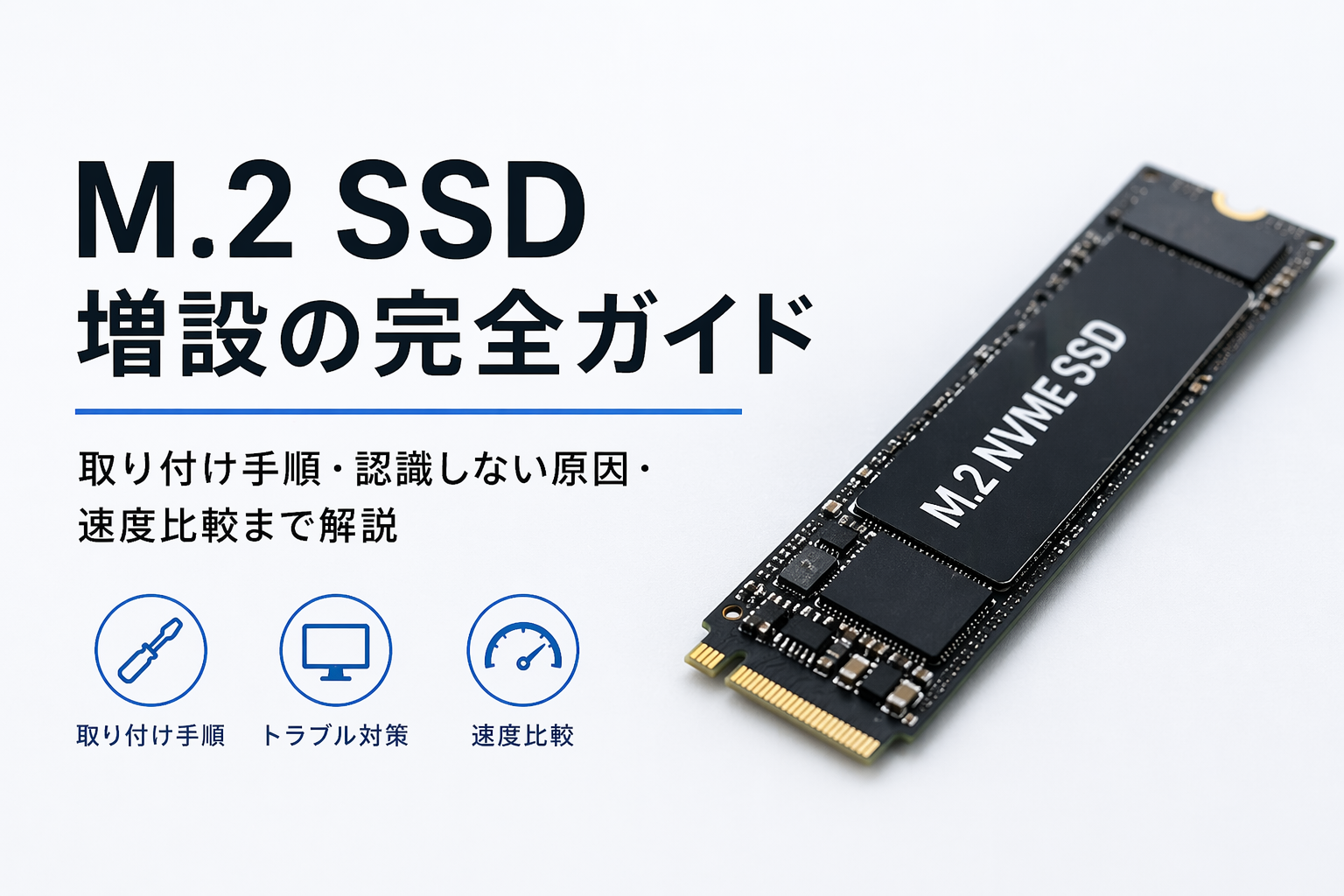
M.2 SSDの増設は、デスクトップPCを体感的に速くしやすい作業です。Windowsやよく使うアプリをM.2 SSDに入れると、起動、ソフトの立ち上がり、ファイル展開、アップデート作業が軽くなります。ただし、M.2は形が似ていても「NVMe」「SATA」「長さ」「固定方法」が違うため、購入前と取り付け前の確認が重要です。

M.2 SSD増設で最初に確認すること
M.2 SSDは、ケーブルを使わずマザーボードに直接取り付ける薄いストレージです。取り付け自体は難しくありませんが、スロットの対応規格を間違えると認識しないことがあります。
写真で見るM.2 SSDの取り付け位置
次の画像では、メモリスロットの横に白いラベル付きのM.2 SSDが取り付けられています。M.2 SSDは端子側を斜めに挿し込み、反対側をネジで固定します。

写真のポイント
この構成では「2280」サイズのM.2 SSDが使われています。2280とは、幅22mm、長さ80mmという意味です。デスクトップPCではよく使われるサイズですが、必ず自分のPCの対応サイズを確認してください。
NVMeとSATAの違い
「M.2」は形状の名前で、速度や接続方式そのものではありません。同じM.2 SSDでも、NVMeタイプとSATAタイプがあります。
PCIe接続を使う高速タイプです。Windows、アプリ、ゲーム、編集作業用に向いています。読み書き速度が数千MB/sになる製品もあります。
2.5インチSATA SSDに近い速度のタイプです。M.2形状でも速度はSATA相当です。古いPCではこちらだけ対応の場合もあります。
注意
M.2スロットに「PCIe/SATA」と書かれている場合は両対応の可能性がありますが、機種によって仕様が異なります。NVMe専用スロットにM.2 SATA SSDを挿しても認識しない場合があり、逆も同じです。
増設前に準備するもの
- M.2 SSD本体
- M.2用の固定ネジまたは固定クリップ
- プラスドライバー
- 大切なデータのバックアップ
- 必要に応じてM.2用ヒートシンク
- 静電気対策として作業前に金属部分へ触れる習慣
M.2用のネジは非常に小さいため、なくしやすい部品です。中古PCやメーカー製PCでは最初からネジが付いていないこともあります。SSDを買ってから困らないよう、スロット周辺に固定部品があるか確認しておきましょう。
取り付け手順
1. PCの電源を完全に切る
Windowsをシャットダウンし、電源ケーブルを抜きます。デスクトップPCでは、電源ケーブルを抜いたあと電源ボタンを数秒押して残った電気を抜いてから作業すると安心です。
2. M.2スロットと固定位置を確認する
マザーボード上の「M.2」「PCIe」「SATA」「2280」などの表記を探します。SSDの長さに合わせて、固定ネジの位置やスペーサーの位置を確認します。
3. SSDを斜めに挿し込む
M.2 SSDの端子部分をスロットに合わせ、少し斜めの角度で奥まで挿し込みます。向きが合っていれば自然に入ります。入らない場合は、切り欠きの位置やSSDの規格を確認してください。
4. SSDを倒して固定する
斜めに挿したSSDをマザーボード側へゆっくり倒し、先端をネジで固定します。ネジは強く締めすぎないようにします。基板を曲げるほど締めると破損の原因になります。
5. 干渉がないか確認する
ケースを閉じる前に、SSD、ヒートシンク、ケーブル、ファン、ドライブベイが干渉していないか確認します。小型PCでは特に内部スペースが狭いため注意が必要です。
取り付け後にBIOSで認識を確認する
取り付け後、PCの電源を入れてBIOSまたはUEFI画面を開きます。ストレージ情報に新しいM.2 SSDが表示されていれば、物理的な取り付けはおおむね成功です。表示されない場合は、挿し込み不足、規格違い、スロット設定、固定不良を疑います。
Windowsで見えない場合
BIOSでは認識しているのにエクスプローラーに表示されない場合、まだ初期化やフォーマットが済んでいない可能性があります。「ディスクの管理」で初期化し、新しいボリュームを作成します。
Windowsで初期化・フォーマットする流れ
- スタートボタンを右クリックする
- 「ディスクの管理」を開く
- 新しいディスクが表示されたら初期化する
- 通常はGPTを選ぶ
- 未割り当て領域を右クリックして新しいボリュームを作成する
- ドライブ文字を割り当てる
- NTFSなどでフォーマットする
データ保存用として使うだけなら、この作業で利用できます。Windowsの起動ドライブとして使いたい場合は、クローン作成またはWindowsの再インストールが必要です。
ベンチマークで速度を確認する
M.2 SSDを増設したら、ベンチマークで速度を確認すると効果が分かりやすくなります。次の画像では、Cドライブ側が高速なM.2 SSD、Dドライブ側がHDDまたはSATA系ストレージに近い速度として読み取れます。


速度差から分かる使い分け
M.2 NVMe SSDとHDD系ストレージでは、連続読み書きだけでなく、小さなファイルを扱う速度にも差が出ます。Windowsの起動やアプリ起動で効きやすいのは、小さなデータを何度も読み書きする性能です。そのため、OSをM.2 SSD側に置くと快適さを感じやすくなります。
OSをM.2 SSDに移すべきか
M.2 SSDを増設しただけでもデータ保存先として使えますが、最大限に効果を感じたいならWindowsをM.2 SSD側に入れるのがおすすめです。
現在の環境をそのままM.2 SSDへコピーする方法です。アプリや設定を残しやすい一方、不要データや不具合も引き継ぎやすいです。
Windowsを入れ直す方法です。手間はかかりますが、不要な設定を整理しやすく、安定した構成にしやすいです。
起動ドライブ変更時の注意
クローン後に古いドライブを接続したままだと、どちらのWindowsから起動しているのか分かりにくくなることがあります。起動確認時はBIOSの起動順序を確認し、必要に応じて一時的に旧ドライブを外すと判断しやすくなります。
増設後に起きやすいトラブル
M.2 SSDが認識されない
まず電源を切り、SSDを挿し直します。端子が浅く入っていると認識しないことがあります。次に、M.2スロットの対応規格を確認します。NVMe専用、SATA専用、両対応の違いによって、仕様上使えない場合があります。
SATAのHDDやSSDが消えた
一部のマザーボードでは、M.2スロットを使うと特定のSATAポートが無効になることがあります。写真のようにM.2スロットの近くにSATA端子がある場合、HDDが消えたときは別のSATA端子へ挿し替えると解決することがあります。
速度が思ったより出ない
PCIeの世代、レーン数、CPUやチップセット側の制限、SSDの温度、空き容量不足、電源管理設定などで速度は変わります。古いPCでは最新SSDを挿してもSSD本来の最大速度までは出ないことがあります。
SSDが熱くなる
NVMe SSDは高速なぶん、連続書き込みや大容量コピー時に発熱しやすいです。温度が高い状態が続くと速度を落として保護することがあります。小型PCやエアフローの弱いケースでは、薄型ヒートシンクや内部のほこり掃除も検討します。
作業時にやってはいけないこと
- 電源ケーブルを挿したまま作業する
- M.2 SSDを向きが違うまま無理に押し込む
- 固定ネジを強く締めすぎる
- 認識しない状態で何度も通電しながら抜き差しする
- バックアップなしでクローンや初期化を始める
- ヒートシンクやケーブルがケースに干渉したまま閉じる
購入時の選び方
一般的なデスクトップPCであれば、まずはM.2 2280のNVMe SSDを候補にします。容量は、Windowsとアプリ中心なら500GBでも使えますが、ゲームや写真編集、動画編集も行うなら1TB以上が扱いやすいです。古いPCやメーカー製PCでは、M.2 SATAのみ対応、またはNVMe非対応の可能性もあるため、購入前の確認が重要です。
まとめ
M.2 SSDの増設は、デスクトップPCの快適さを大きく改善しやすい作業です。マザーボード上のM.2スロットを確認し、対応規格とサイズを間違えずに選べば、ケーブル不要で取り付けできます。取り付け後はBIOSで認識を確認し、Windowsの「ディスクの管理」で初期化すればデータ用ドライブとして使えます。
さらに効果を出したい場合は、WindowsをM.2 SSD側に移すと、起動やアプリの動作がより軽くなります。ベンチマーク画像のように、NVMe SSDとHDDでは速度差が大きいため、OSやよく使うソフトはM.2 SSD、大容量データはHDDという使い分けが現実的です。

コメント