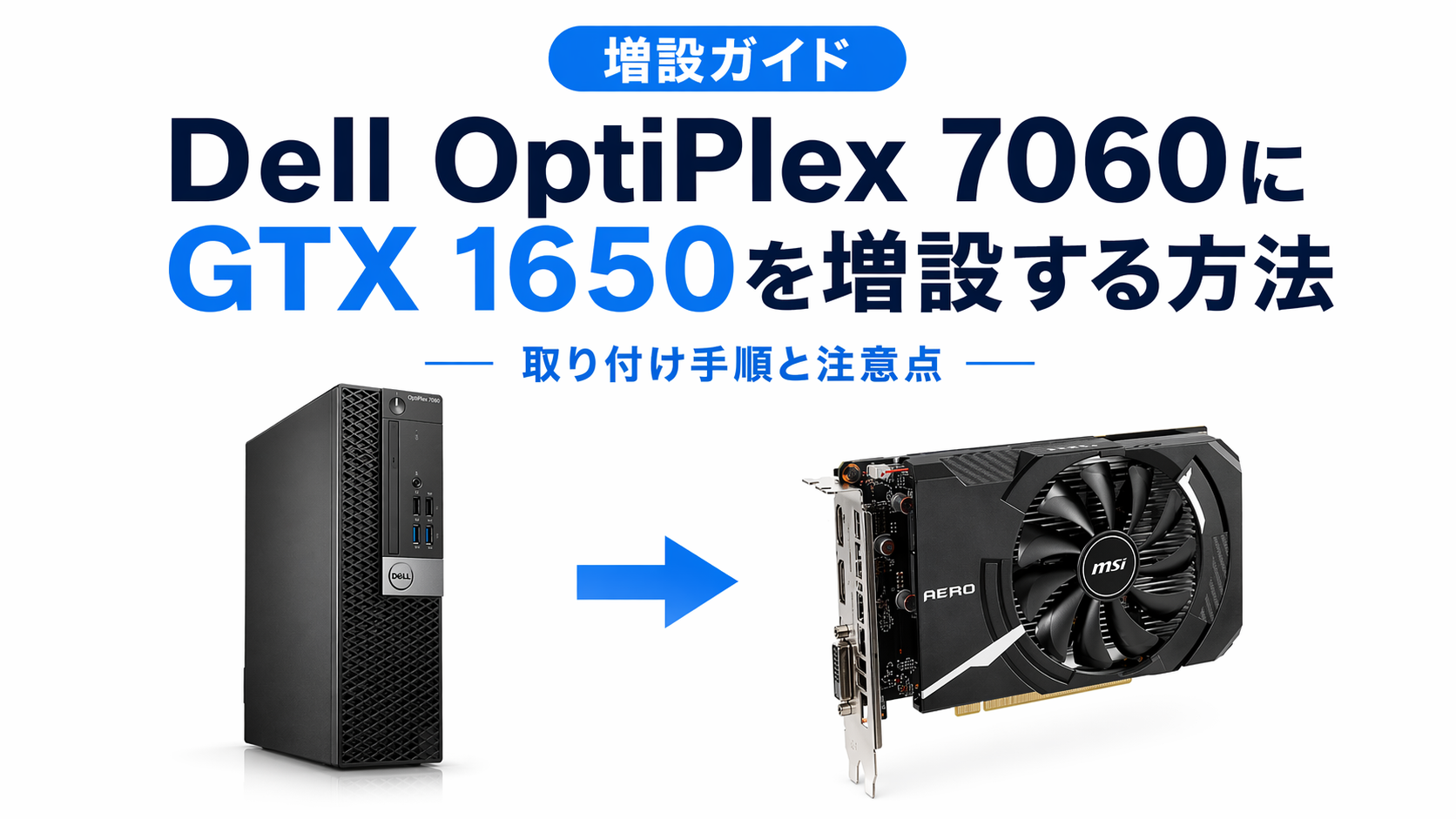
Dell OptiPlex 7060にGTX 1650を増設すると、内蔵GPUよりも動画編集、軽めの3Dゲーム、複数画面出力、GPU支援を使う作業が快適になります。ただし、OptiPlex 7060はケースサイズや電源容量の制約があるため、どのGTX 1650でも入るわけではありません。
この記事では、添付画像の構成を前提に、ロープロファイル対応のGTX 1650をOptiPlex 7060へ取り付ける流れ、注意点、電源容量の見方、取り付け後の確認方法まで詳しく解説します。

まず確認したいこと
GTX 1650を増設する前に、最初に確認すべきなのは「ケースに入るか」「電源容量が足りるか」「補助電源なしで動くカードか」の3点です。OptiPlex 7060は一般的な自作PCケースより内部スペースが限られているため、性能だけを見てグラフィックボードを選ぶと取り付けできないことがあります。
| 確認項目 | 見るポイント | 判断の目安 |
|---|---|---|
| ケース形状 | スモールフォームファクターか、ミニタワーか | スリム型ならロープロファイル対応カードが必要 |
| カードの厚み | 1スロット相当か、2スロット相当か | 周辺部品やケースの干渉に注意 |
| 補助電源 | 6ピンや8ピンが必要か | OptiPlexでは補助電源なしモデルを選ぶのが無難 |
| 電源容量 | 電源ユニットの最大出力 | 260W前後なら省電力GTX 1650を選ぶ |
| 映像端子 | HDMI、DisplayPort、DVIなど | 使うモニターに合う端子があるか確認 |
この構成で使うGTX 1650の選び方
OptiPlex 7060に増設するなら、GTX 1650の中でも「ロープロファイル対応」「補助電源なし」「短めの基板」のモデルを選ぶのが基本です。添付画像のMSI AERO ITX GTX 1650は小型カードですが、ケース形状によってはブラケット交換や内部干渉の確認が必要です。

選ぶべきGTX 1650の条件
- 補助電源なしで動作するモデルを選ぶ
- ロープロファイルブラケットが付属しているモデルを選ぶ
- ファンやヒートシンクがケース内部に干渉しないサイズを選ぶ
- 消費電力が低いモデルを選ぶ
- 中古品の場合はファン異音、端子の傷、基板の曲がりを確認する
GTX 1650には補助電源が必要なモデルと不要なモデルがあります。OptiPlex 7060の純正電源で使うなら、6ピン補助電源が不要なモデルを選ぶのが安全です。変換ケーブルで無理に補助電源を作る方法は、電源容量や配線の負荷が増えるためおすすめしません。
電源ユニットの容量を確認する
OptiPlex 7060へグラフィックボードを追加する場合、電源ユニットのラベル確認は重要です。添付画像ではDell純正電源ユニットのラベルに最大出力260Wと記載されています。このような電源容量では、消費電力の大きいグラフィックボードではなく、省電力のGTX 1650を選ぶ必要があります。

260W電源で注意したいこと
260W電源でも、構成によってはGTX 1650が動く場合があります。ただし、余裕が大きいわけではありません。CPU、メモリ、ストレージ、USB機器、経年劣化した電源の状態によって安定性は変わります。
| 状態 | 判断 | 注意点 |
|---|---|---|
| 補助電源なしGTX 1650 | 比較的現実的 | 高負荷時の安定性は必ず確認する |
| 補助電源ありGTX 1650 | 避けたほうがよい | 変換ケーブル使用は不安定要因になりやすい |
| GTX 1660以上 | 基本的に非推奨 | 電源容量、発熱、サイズの制約が大きい |
| USB機器が多い | 注意 | 外付けHDDなどは電力負荷になる |
取り付け前の準備
作業前には、PCの電源を完全に切り、電源ケーブルを抜きます。電源ボタンを数秒押して内部に残った電気を逃がし、金属部分に触れて静電気を逃がしてから作業します。グラフィックボードやマザーボードは静電気に弱いため、床に直置きしたり、端子部分を素手で触ったりしないようにします。
電源ケーブルを挿したまま作業しないでください。電源ユニット周辺やマザーボード上の端子に工具が触れると、ショートや故障の原因になります。作業に不安がある場合は、無理に進めずPC修理店に依頼するほうが安全です。
準備するもの
- GTX 1650本体
- ロープロファイルブラケット
- プラスドライバー
- 静電気対策用の手袋またはリストストラップ
- HDMIまたはDisplayPortケーブル
- NVIDIAドライバーを入れるためのインターネット環境
PCIeスロットの位置を確認する
OptiPlex 7060のマザーボード上には複数の拡張スロットがあります。GTX 1650を取り付けるのは、基本的に長いPCI Express x16スロットです。添付画像では青色の長いスロットが該当します。白いスロットや短いスロットとは用途が異なるため、挿す場所を間違えないようにします。

スロット確認時のポイント
- 青い長いスロットにカードを挿す
- カードのファンがケースやケーブルに当たらないか確認する
- 隣のスロットや金属フレームとの干渉を確認する
- 取り付け後にサイドパネルが閉まるか確認する
- 映像端子が背面から正しく出るか確認する
GTX 1650を取り付ける手順
手順1:PCの電源を完全に切る
Windowsをシャットダウンし、電源ケーブル、映像ケーブル、USB機器を外します。電源ボタンを数秒押して、内部の残留電気を逃がします。
手順2:サイドパネルを開ける
OptiPlex 7060のカバーを開け、内部にアクセスできる状態にします。内部のホコリが多い場合は、作業前に軽く清掃します。ただし、掃除機を直接基板に近づけるのは避けます。
手順3:ブラケットを確認する
スリム型のOptiPlex 7060に取り付ける場合、通常サイズのブラケットでは背面に収まりません。GTX 1650にロープロファイルブラケットを取り付けてから作業します。
手順4:PCIe x16スロットに挿す
カードの金色端子をPCIe x16スロットにまっすぐ合わせ、ゆっくり押し込みます。斜めに入れると端子やスロットを傷めるため、力任せに押し込まないようにします。
手順5:ブラケットを固定する
カードがしっかり挿さったら、背面側の固定ネジでブラケットを固定します。カードが傾いたままだと接触不良や映像出力不良の原因になるため、ぐらつきがないか確認します。
手順6:ファンやケーブルの干渉を確認する
カードのファンにケーブルが触れていないか、ケースを閉めたときにヒートシンクが当たらないか確認します。特にスリムケースでは、数ミリの差で干渉することがあります。
固定位置とネジ穴の確認
グラフィックボードを取り付けるときは、カード本体がPCIeスロットに挿さっているだけでなく、背面ブラケット側でも固定されている必要があります。添付画像では、青丸で囲まれたネジ穴周辺が固定位置の確認ポイントです。

ネジ穴が合わない場合は、カードの挿し込みが浅い、ブラケットの種類が違う、またはケース側の固定位置と合っていない可能性があります。無理にネジを締めるとカードやケースを曲げてしまうため、一度カードを外して挿し直します。

取り付け後の映像ケーブル接続
GTX 1650を取り付けた後は、モニターの映像ケーブルをマザーボード側の映像端子ではなく、GTX 1650側の端子に接続します。ここを間違えると、グラフィックボードを増設したのに映像が出ない、または内蔵GPU側で表示されてしまうことがあります。
取り付け後は、HDMIやDisplayPortケーブルをGTX 1650の端子へ接続します。PC背面に複数の映像端子がある場合は、グラフィックボード側の端子を使うのが基本です。
初回起動時に確認すること
取り付け後に電源を入れたら、まず映像が出るか確認します。映像が出れば、WindowsのデバイスマネージャーでGTX 1650が認識されているか確認し、必要に応じてNVIDIAのドライバーをインストールします。
| 症状 | 原因の候補 | 確認すること |
|---|---|---|
| 画面が映らない | ケーブル接続先の間違い | GTX 1650側の端子に接続する |
| ファンは回るが起動しない | カードの挿し込み不足 | PCIeスロットへ挿し直す |
| Windowsで認識しない | ドライバー未導入 | NVIDIAドライバーを入れる |
| 高負荷時に落ちる | 電源容量や発熱の問題 | 負荷テスト、温度、電源状態を確認 |
| 異音がする | ファンにケーブルが接触 | 内部配線を避ける |
ドライバーを入れる流れ
Windowsが自動で基本ドライバーを入れることもありますが、GTX 1650の性能をきちんと使うにはNVIDIAドライバーを入れるのがおすすめです。ドライバーを入れた後は再起動し、解像度、リフレッシュレート、デバイスマネージャーの表示を確認します。
- Windowsを起動する
- デバイスマネージャーでディスプレイアダプターを確認する
- NVIDIAのドライバーをインストールする
- 再起動する
- モニターの解像度と表示設定を確認する
- ゲームやベンチマークで動作確認する
ベンチマークで動作確認する
取り付け後は、軽いゲームやベンチマークソフトで動作を確認します。添付画像では、FINAL FANTASY XV WINDOWS EDITION BENCHMARKでGTX 1650が認識され、スコアが表示されています。スコアだけでなく、途中で落ちないか、映像が乱れないか、ファン音が異常に大きくないかも確認します。

ベンチマーク時に見るポイント
- 途中で画面が暗転しないか
- PCが突然再起動しないか
- ファンの音が急に大きくならないか
- ケース内が極端に熱くならないか
- スコアが極端に低くないか
- GPU名が正しくGTX 1650として認識されているか
OptiPlex 7060にGTX 1650を入れるメリット
OptiPlex 7060はビジネス向けPCですが、CPU性能がまだ十分な個体であれば、GTX 1650を増設することで用途の幅が広がります。特に内蔵GPUでは厳しい作業が改善しやすく、フルHD環境なら軽めのゲームや動画編集にも使いやすくなります。
| 用途 | 増設前 | 増設後の変化 |
|---|---|---|
| フルHD動画再生 | 内蔵GPUでも可能だが余裕は少ない | 再生支援が効きやすく安定しやすい |
| 軽めのゲーム | 設定を下げても厳しいことがある | フルHD低〜中設定で遊べる範囲が広がる |
| 画像編集 | CPU依存になりやすい | GPU支援対応ソフトで快適になりやすい |
| 複数モニター | 端子数や性能に制限がある | 接続できるモニター構成が増える |
| 動画編集 | プレビューが重くなりやすい | 軽い編集なら実用性が上がる |
注意点:ゲーミングPC化には限界がある
GTX 1650を入れるとグラフィック性能は大きく上がりますが、OptiPlex 7060を本格的なゲーミングPCと同じように考えるのは危険です。ケース内部の空間、電源容量、冷却性能、拡張性に制約があります。
フルHDで軽めのゲームを遊ぶ、古めのゲームを快適にする、動画再生や作業用途を強化する、という目的ならGTX 1650は現実的です。一方で、最新ゲームを高画質で遊ぶ、長時間高負荷をかける、さらに上位GPUへ交換する、といった用途には向きません。
失敗しやすいポイント
通常サイズのカードを買ってしまう
スリム型のOptiPlexでは、通常サイズのグラフィックボードが物理的に入りません。購入前にロープロファイル対応か、ブラケットが付属するかを確認します。
補助電源が必要なモデルを選んでしまう
GTX 1650でも、モデルによっては6ピン補助電源が必要です。OptiPlexの純正電源では補助電源ケーブルがないことが多く、変換ケーブルで無理に対応すると不安定になることがあります。
映像ケーブルをマザーボード側に挿してしまう
増設後は、モニターケーブルをGTX 1650側に挿します。マザーボード側に挿したままだと、増設したGPUから映像が出ません。
カードの固定が甘い
PCIeスロットに浅く挿さっていると、起動しない、認識しない、画面が乱れるなどの原因になります。カードを挿した後は、水平に入っているか、ブラケットが正しく固定できているかを確認します。
冷却を考えずに使う
スリムケースは空気の流れが限られます。内部にホコリが多い状態で使うと、GPUやCPUの温度が上がりやすくなります。増設前後に内部清掃をして、ファンの吸排気を妨げないようにします。
取り付け後に不安定なときの確認順序
GTX 1650を取り付けた後に動作が不安定な場合は、いきなり故障と決めつけず、基本的な部分から順番に確認します。
- 映像ケーブルがGTX 1650側に接続されているか確認する
- GTX 1650をPCIeスロットへ挿し直す
- ブラケットの固定がずれていないか確認する
- ファンにケーブルが当たっていないか確認する
- NVIDIAドライバーを入れ直す
- 不要なUSB機器を外して起動する
- ベンチマーク中の温度や落ち方を確認する
- 別の電源環境や別PCでカードの動作確認を検討する
焦げたにおい、異音、火花、電源が入らない、電源がすぐ落ちるといった症状がある場合は、すぐに電源ケーブルを抜いてください。その状態で何度も起動を試すと、電源ユニットやマザーボード、グラフィックボードをさらに壊す可能性があります。
中古のGTX 1650を使う場合の注意
GTX 1650は中古でも入手しやすいカードですが、状態確認は重要です。特に小型カードはファンが酷使されていることがあり、異音や冷却不足が出る場合があります。
| 確認箇所 | 見る内容 | 問題がある場合 |
|---|---|---|
| ファン | 回転音、ブレ、ホコリ | 冷却不足や異音の原因になる |
| 端子 | HDMIやDisplayPortの破損 | 映像出力できないことがある |
| 基板 | 曲がり、焦げ、腐食 | 認識不良や故障リスクがある |
| 補助電源 | 6ピン端子の有無 | OptiPlexでは使いにくい |
| ブラケット | ロープロファイル用の有無 | ケースに固定できないことがある |
この増設が向いている人
- OptiPlex 7060をまだ使い続けたい人
- 内蔵GPUの性能に不満がある人
- フルHDで軽めのゲームを遊びたい人
- 動画再生や画像編集を少し快適にしたい人
- 省電力で小型のグラフィックボードを使いたい人
- 大がかりな電源交換やケース交換をしたくない人
逆におすすめしにくい人
- 最新ゲームを高画質で遊びたい人
- 長時間の高負荷作業を毎日行う人
- 電源や冷却の余裕を重視する人
- グラフィックボードをさらに上位へ交換したい人
- 静音性を最優先したい人
- PC内部の作業に強い不安がある人
まとめ
Dell OptiPlex 7060にGTX 1650を増設する場合は、ロープロファイル対応、補助電源なし、省電力、小型サイズのカードを選ぶことが重要です。添付画像のように、電源ユニットの出力、PCIe x16スロットの位置、ブラケットの固定位置、取り付け後のベンチマーク確認まで順番に見ていけば、失敗を減らせます。
特に重要なのは、電源容量に余裕が少ないことを理解したうえで、無理な構成にしないことです。GTX 1650はOptiPlex 7060を手軽に強化する選択肢としては現実的ですが、補助電源が必要なモデルや大型モデルを選ぶと取り付けや安定性でつまずきやすくなります。
作業後は、映像ケーブルをGTX 1650側に接続し、NVIDIAドライバーを導入し、ベンチマークや実際の使用で安定性を確認します。画面が映らない、認識しない、負荷時に落ちるといった症状が出た場合は、カードの挿し込み、固定、配線、ドライバー、電源負荷の順に確認すると原因を切り分けやすくなります。

コメント